

Изчисти бисквитките и данните за сайтове в браузъра Chrome
Добре дошъл в CookiePal! Това ръководство ще те запознае с бисквитките и данните за сайтове в браузъра Chrome

Ръководство стъпка по стъпка за управление и изтриване на бисквитките в браузъра Chrome
Бисквитките са малки файлове, които сайтовете, които посещаваш, запазват на компютъра ти, за да помнят предпочитанията и активността ти. Те могат да направят сърфирането по-удобно, но могат и да застрашат поверителността ти. Това ръководство ти показва как да изтриеш бисквитките в браузъра Chrome, така че данните ти да останат лични, а браузърът ти да работи бързо.
Какво представляват бисквитките
Бисквитките са нужни за много функции, например да се запомнят данните ти за вход и да се персонализира съдържанието в мрежата. С времето обаче те се натрупват и могат да забавят браузъра ти. Изтриването им пази поверителността ти и ускорява браузъра.
Защо да изтриваш бисквитките
- Защита на поверителността: изтриването на бисквитките може да попречи на сайтовете да следят активността ти онлайн.
- По-добра сигурност: изтриването на бисквитките намалява риска от проследяване и пробиви в сигурността.
- По-добра производителност: изчистването на бисквитките може да ускори браузъра ти и да освободи място за съхранение.
Как да изтриеш бисквитките в браузъра Chrome
- Кликни върху бутона за меню (три вертикални точки) в горния десен ъгъл на Chrome.
- Избери „Настройки“.
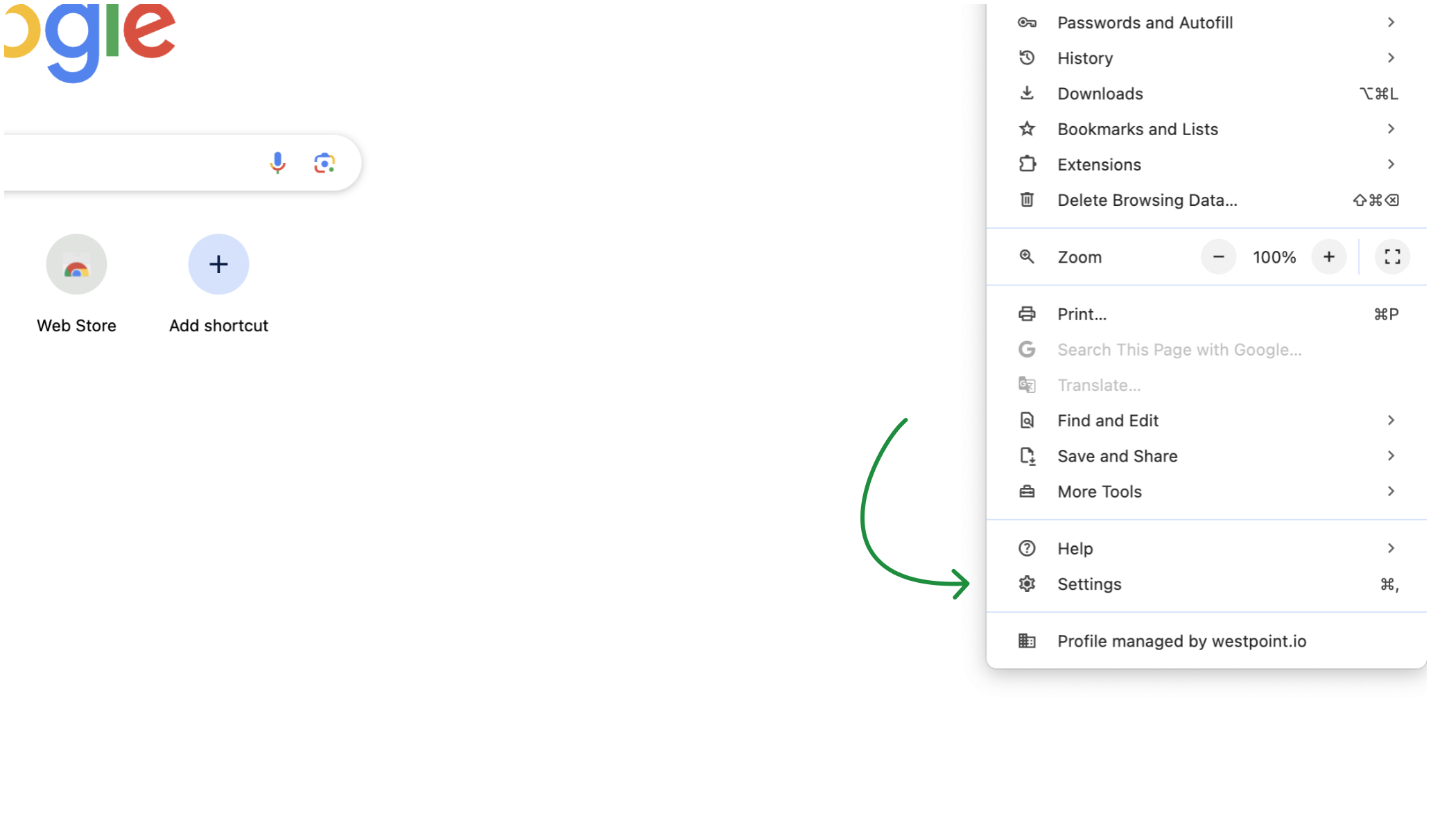
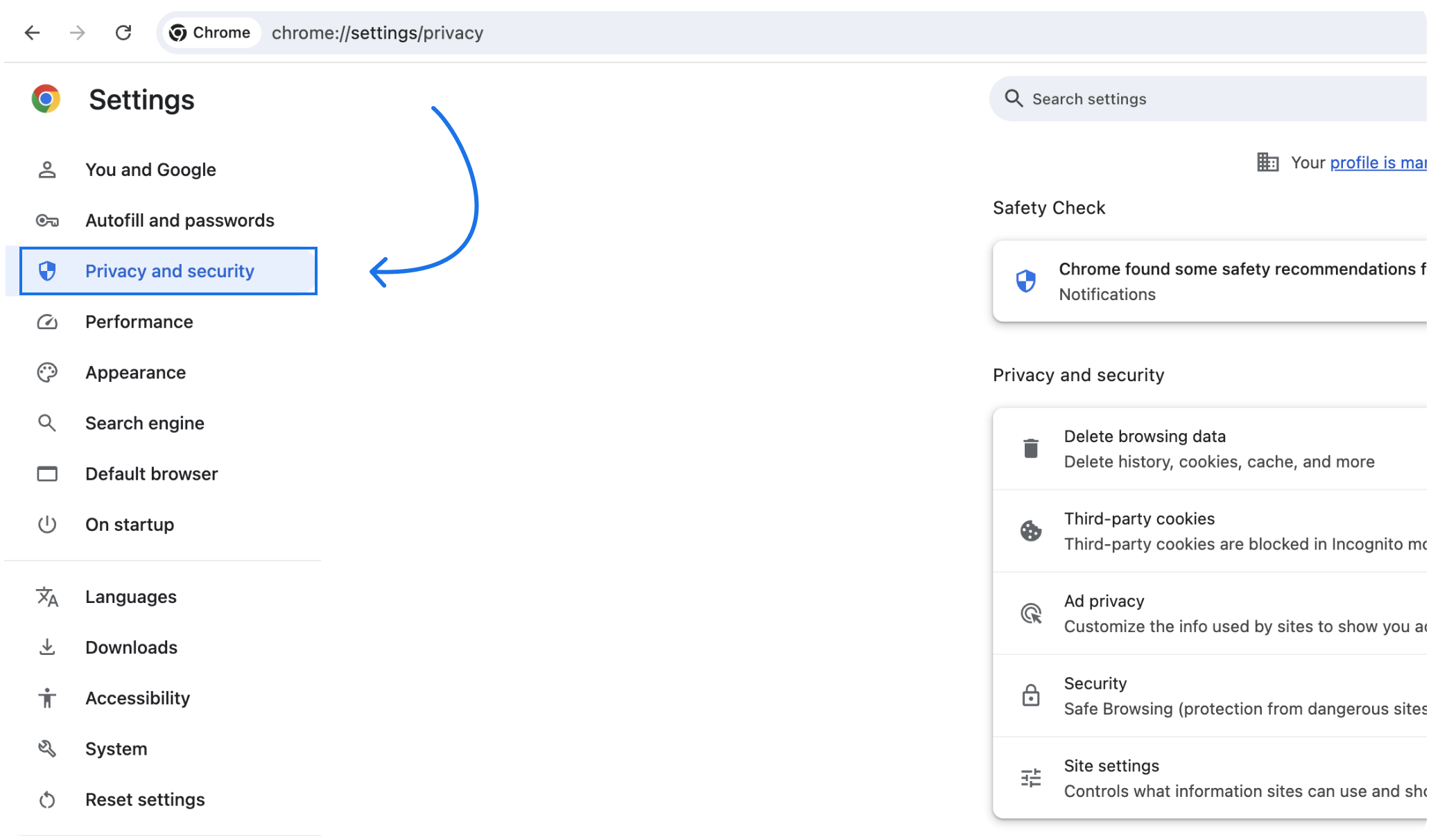
- В менюто вляво кликни върху „Поверителност и сигурност“.
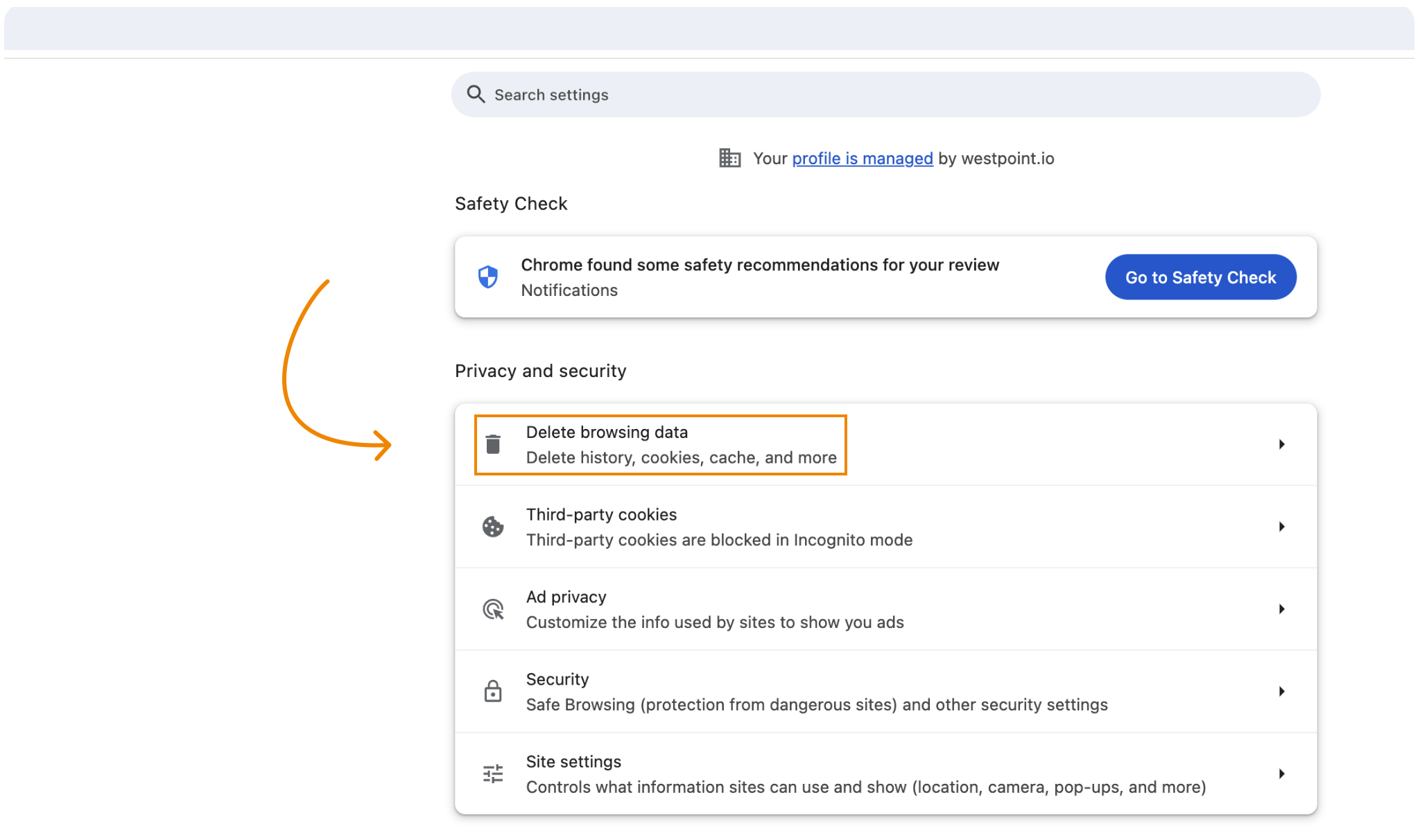
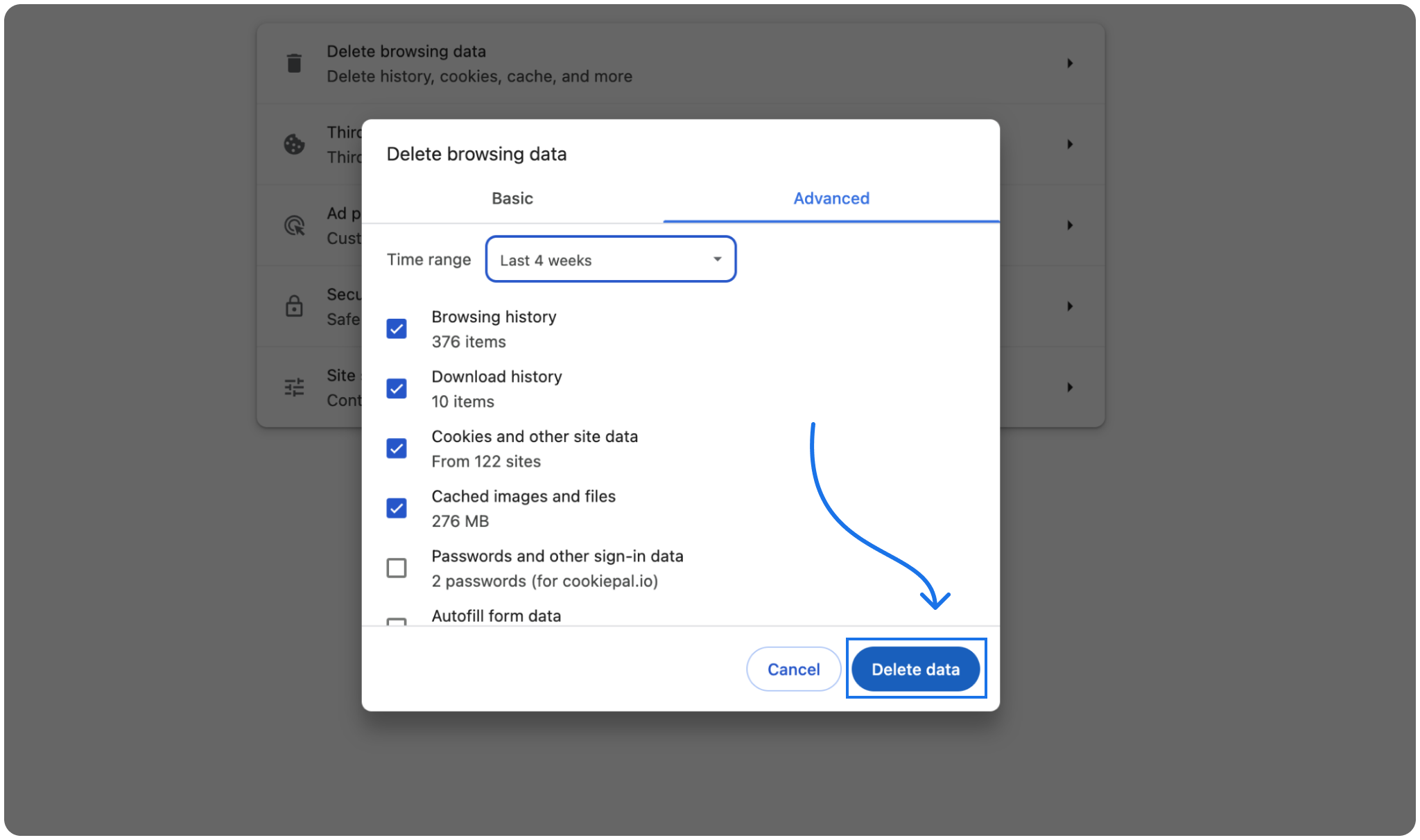
- Кликни върху „Изчистване на данните за сърфирането“.
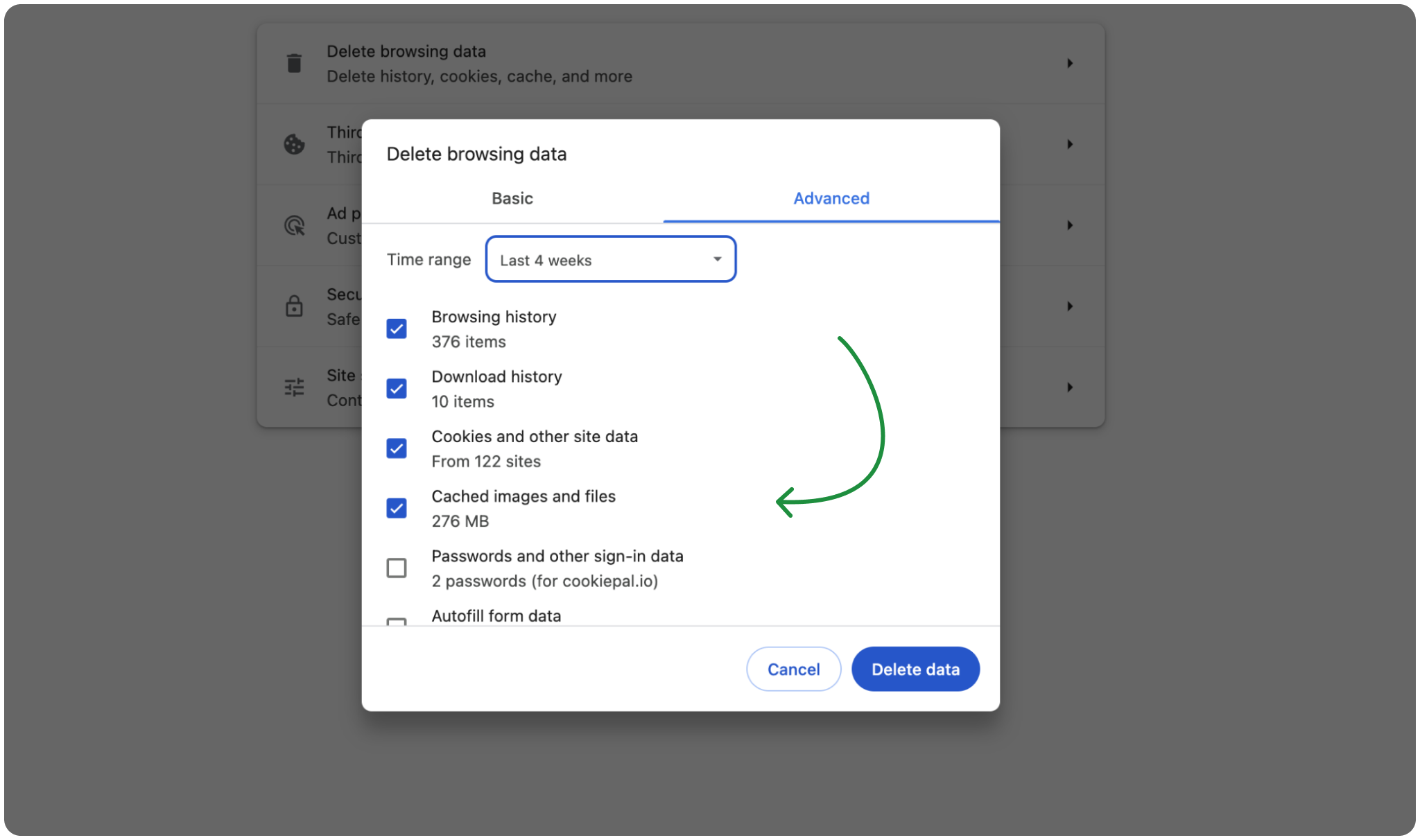
- В диалоговия прозорец, който се появява, избери раздела „Разширени“.
- Постави отметка в квадратчето „Бисквитки и други данни за сайтове“.
- По желание можеш да избереш и други видове данни за изчистване, например „Кеширани изображения и файлове“.
- Избери периода, за който искаш да изтриеш бисквитките (напр. „От началото“, за да изтриеш всички).
- Кликни върху „Изчистване на данните“.
- Chrome ще започне да изчиства избраните данни.
- Изчакай процесът да приключи.
Управление на настройките за бисквитки
За да не позволяваш на сайтовете да запазват бисквитки занапред, можеш да промениш настройките си за бисквитки:
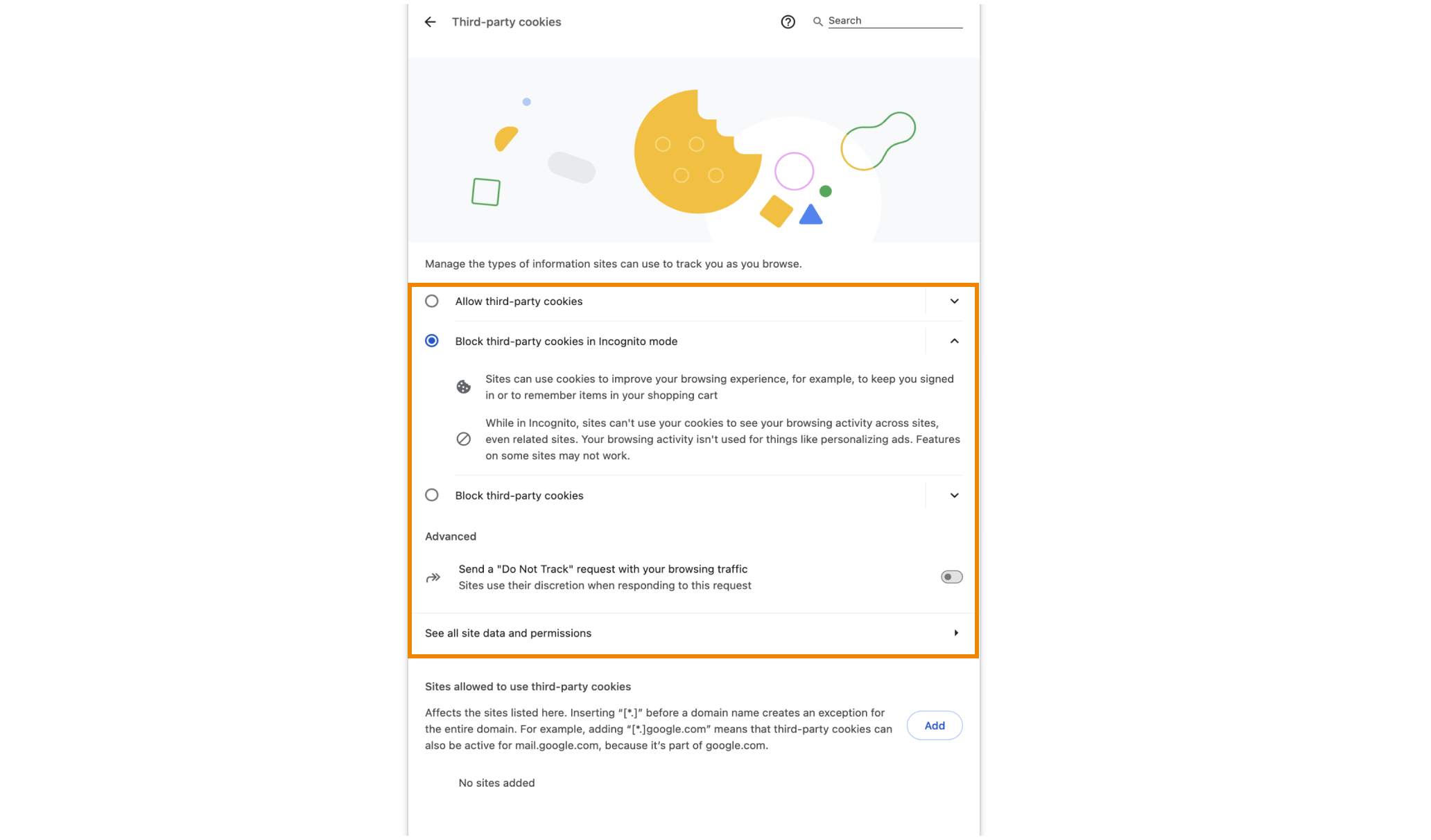
- В раздела „Поверителност и сигурност“ кликни върху „Бисквитки и други данни за сайтове“.
- Избери „Блокиране на бисквитките на трети страни“, за да не се запазват бисквитки на трети страни.
- Можеш също да отвориш „Преглед на всички бисквитки и данни за сайтове“, за да управляваш бисквитките на отделни сайтове и да ги премахваш при нужда.
Regularly deleting cookies can help protect your privacy, improve security, and ensure your browser performs optimally. By following this guide, you can easily manage and delete cookies in Google Chrome. For more detailed information, visit the Страница за поддръжка на Google.