

Clear cookies and site data in Chrome
Welcome to CookiePal! This guide will walk you through cookies and site data in Chrome

A step-by-step guide to managing and deleting cookies in Chrome
Cookies are small files stored on your computer by websites you visit, used to keep track of your preferences and activity. While cookies can enhance your browsing experience, they can also pose privacy concerns. This guide will show you how to delete cookies on Chrome, ensuring your data remains private and your browser runs efficiently.
Understanding Cookies
Cookies are essential for many functions, such as remembering login details and personalising web content. However, over time, cookies can accumulate and may affect your browser’s performance. Deleting cookies can help maintain your privacy and improve your browser’s speed.
Why you should Delete Cookies
- Privacy Protection: Removing cookies can prevent websites from tracking your online activities.
- Enhanced Security: Deleting cookies can reduce the risk of tracking and security breaches.
- Improved Performance: Clearing cookies can speed up your browser and free up storage space.
How to Delete Cookies on Chrome
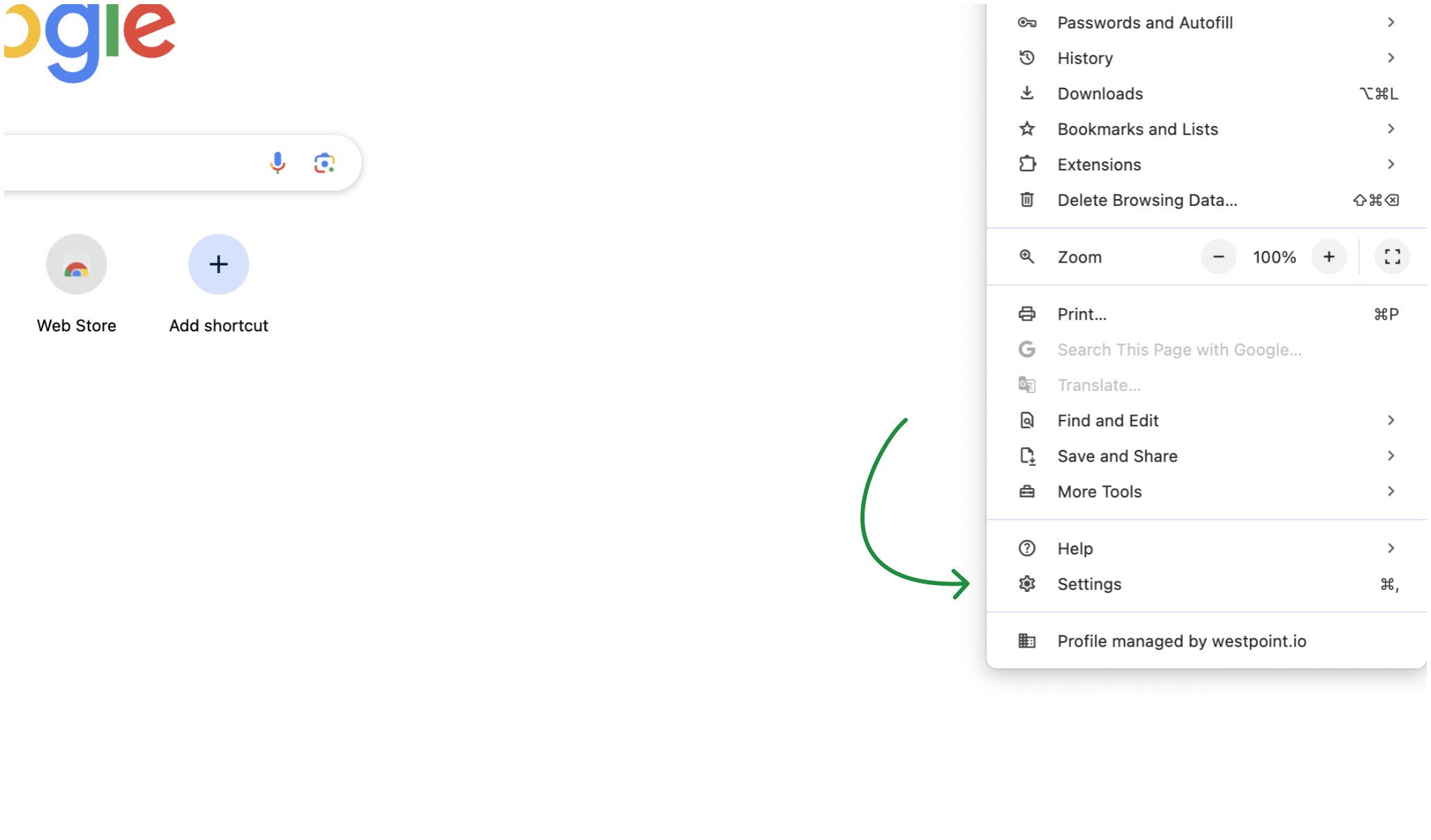
- Haz clic en el botón de menú (tres puntos verticales) en la esquina superior derecha de Chrome.
- Selecciona "Configuración".
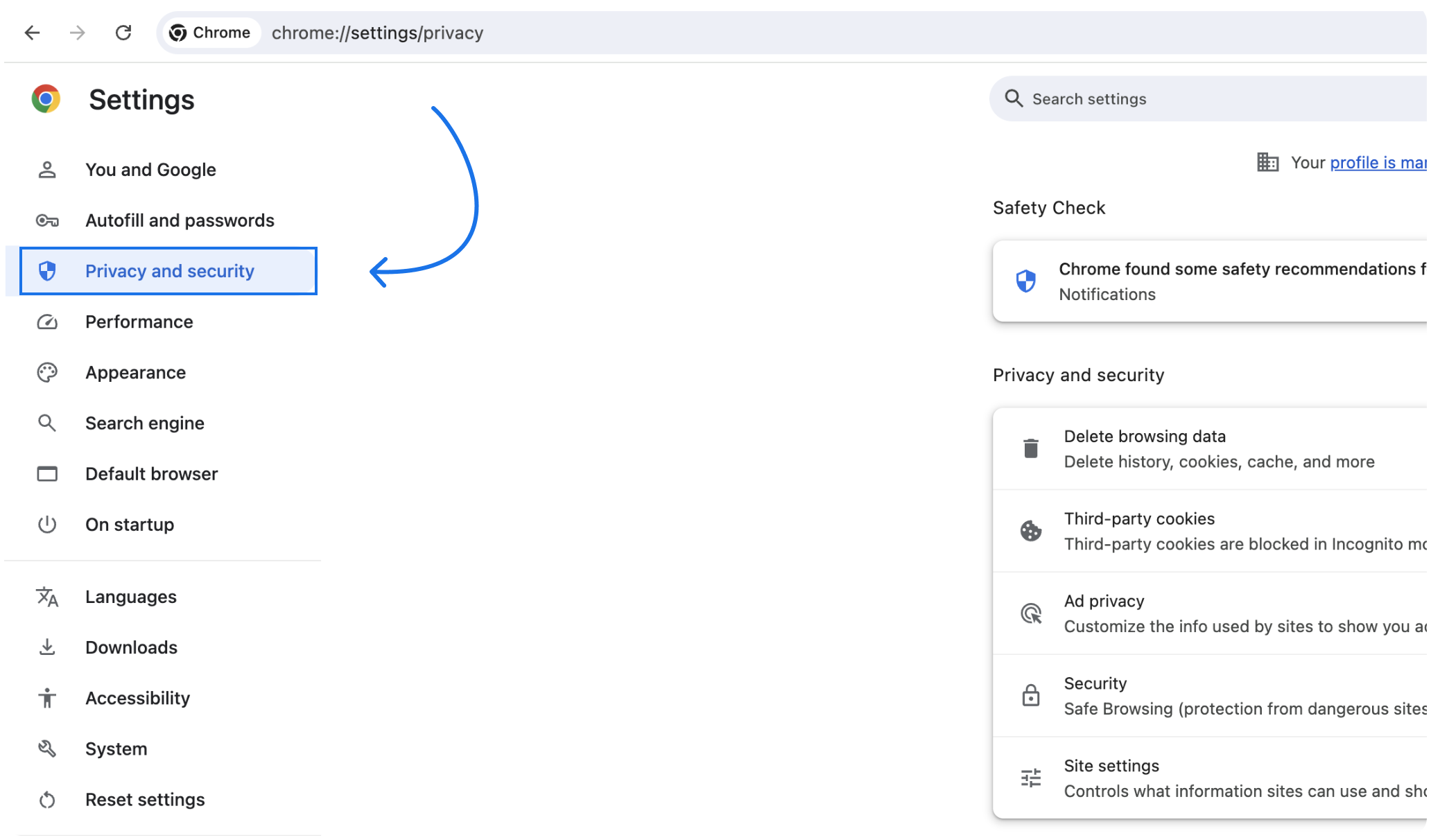
- En el menú de la izquierda, haz clic en "Privacidad y seguridad".
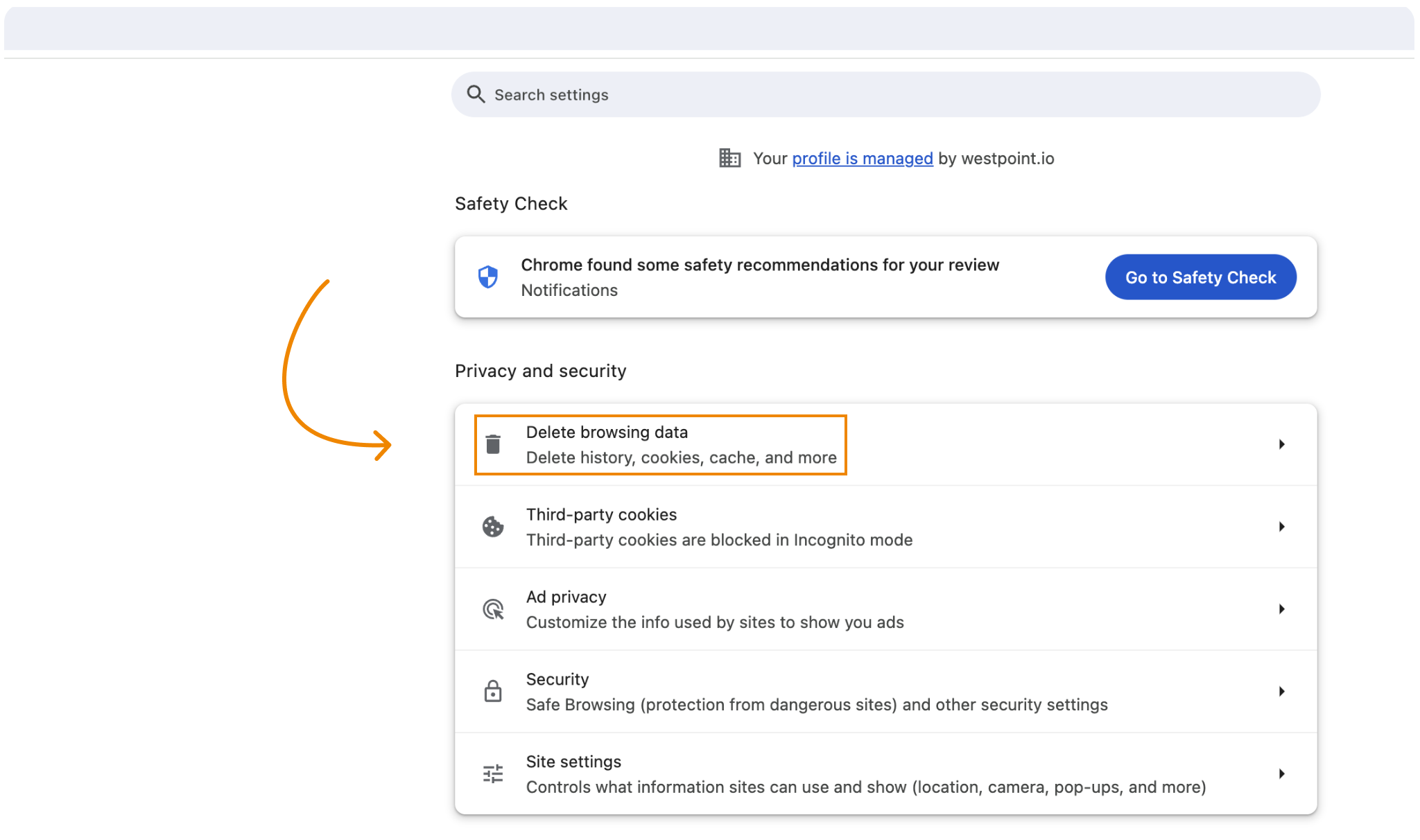
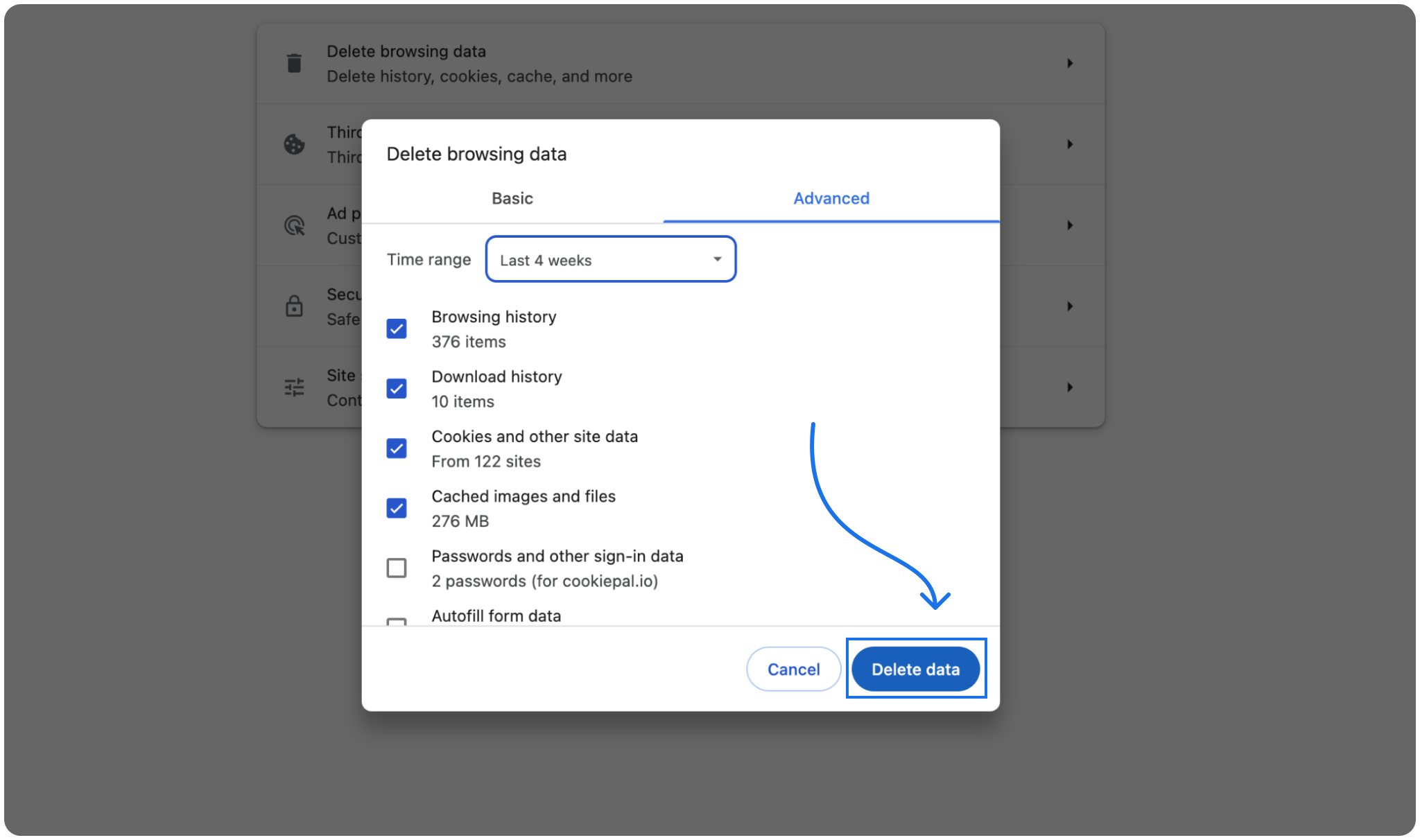
- Haz clic en "Borrar datos de navegación".
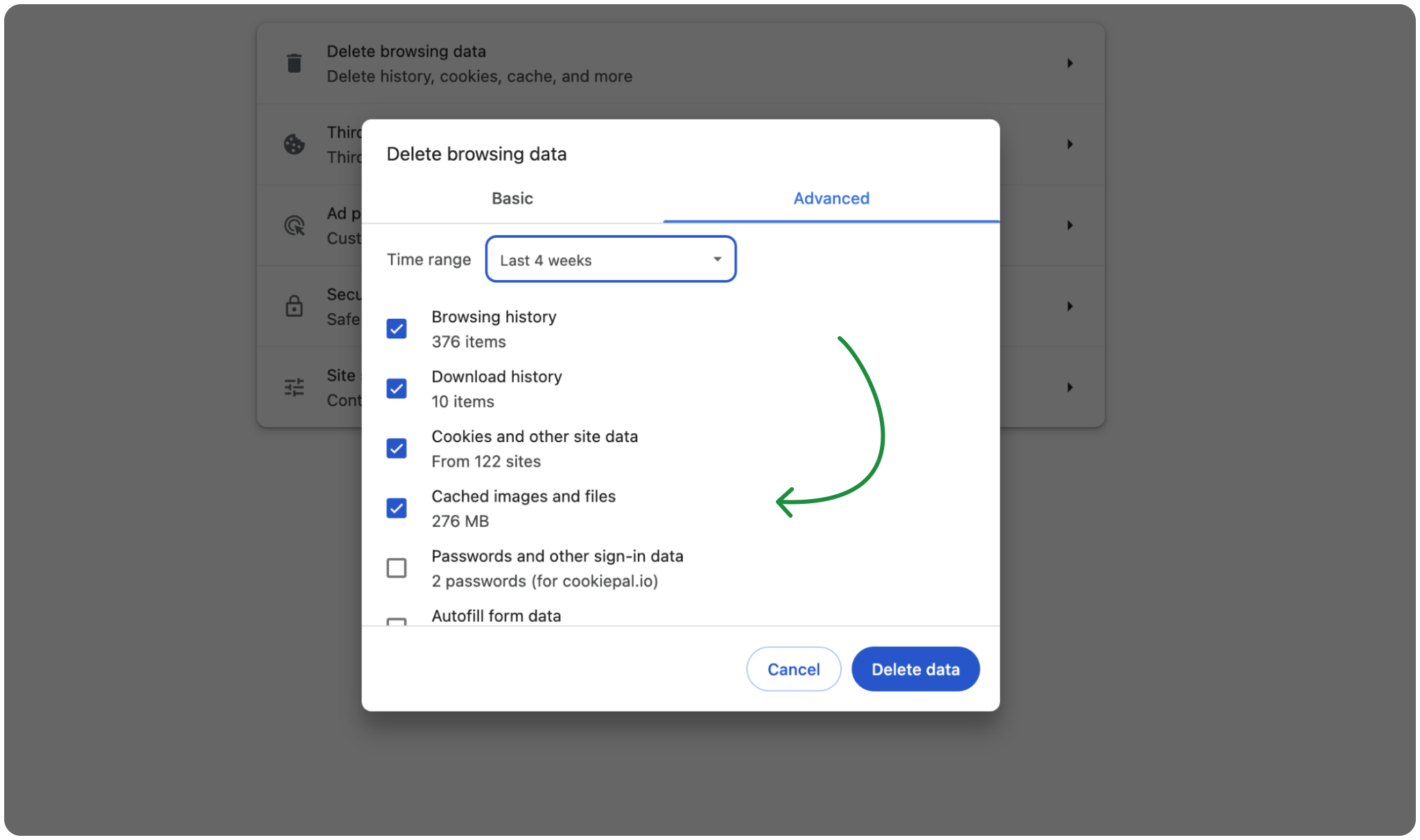
- En el cuadro de diálogo que aparece, selecciona la pestaña "Avanzado".
- Marca la casilla "Cookies y otros datos de sitios".
- Opcionalmente, también puedes seleccionar otros tipos de datos para borrar, como "Imágenes y archivos almacenados en caché".
- Elige el intervalo de tiempo del que deseas eliminar las cookies (por ejemplo, "Desde siempre" para eliminar todas las cookies).
- Haz clic en "Borrar datos".
- Chrome comenzará a borrar los datos seleccionados.
- Espera a que el proceso finalice.
Managing Cookies Settings
To prevent websites from storing cookies in the future, you can adjust your cookie settings:
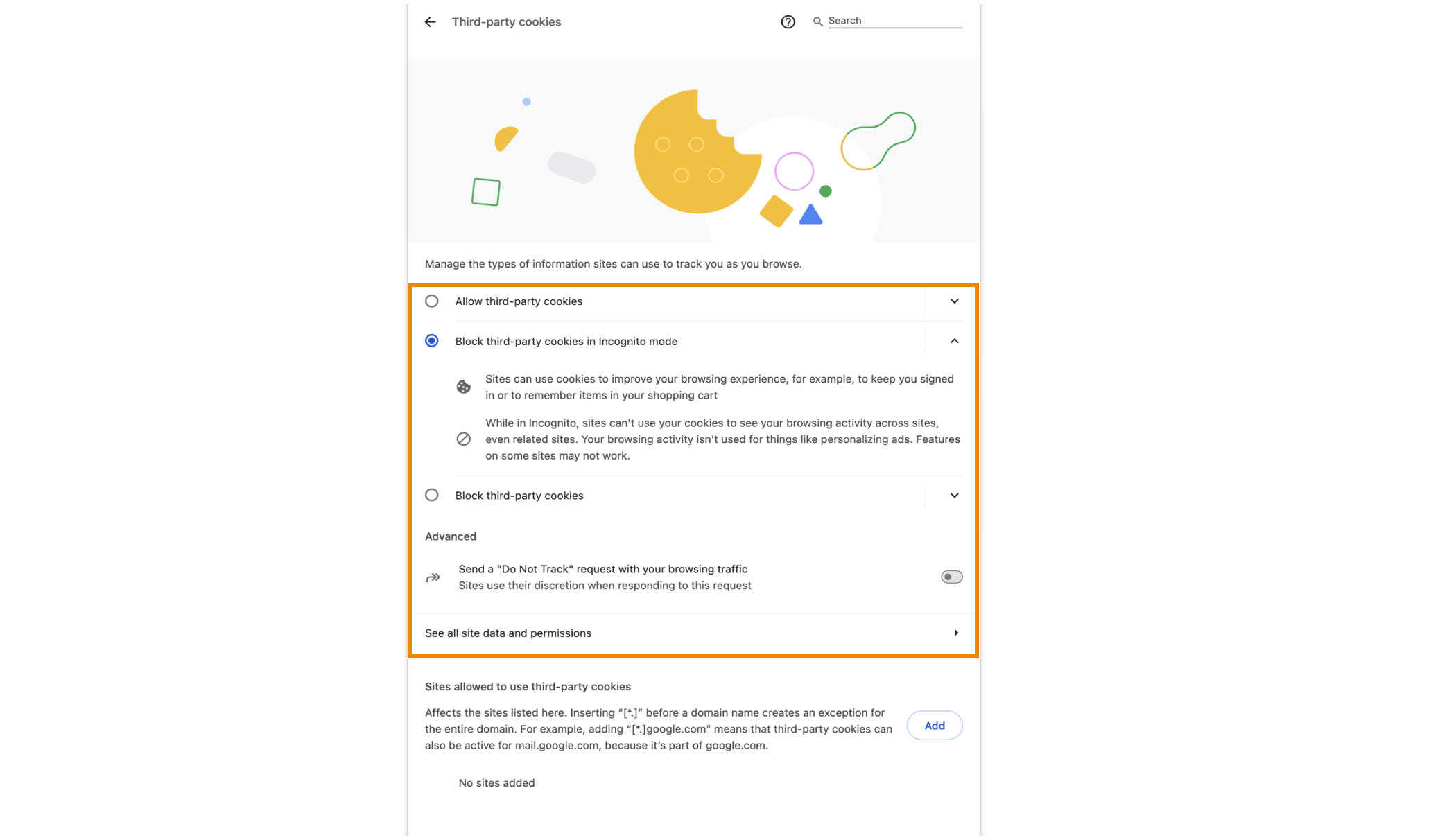
- En la sección "Privacidad y seguridad", haz clic en "Cookies y otros datos de sitios".
- Selecciona "Bloquear cookies de terceros" para evitar que se guarden cookies de terceros.
- También puedes usar "Ver todas las cookies y datos de sitios" para gestionar las cookies de cada sitio y eliminarlas según sea necesario.
Regularly deleting cookies can help protect your privacy, improve security, and ensure your browser performs optimally. By following this guide, you can easily manage and delete cookies in Google Chrome. For more detailed information, visit the Página de soporte de Google.