

Toimistot
Ota asiakkaasi mukaan ja hallitse heitä toimiston hallintapaneelista.
Avaa asiakkaan tili ja asenna banneri
Kirjaudu asiakkaan CookiePal-tilille, niin voit määrittää ja asentaa asiakkaan bannerin.
Sisällysluettelo
takaisin
alkuun
Avaa tili
Avaa sivupalkista "Asiakkaat". Etsi verkkotunnus ja napsauta "Avaa tili". Sama painike on jokaisella "Vaatii huomiota" -listan rivillä.

Kirjaudu asiakkaan tilille
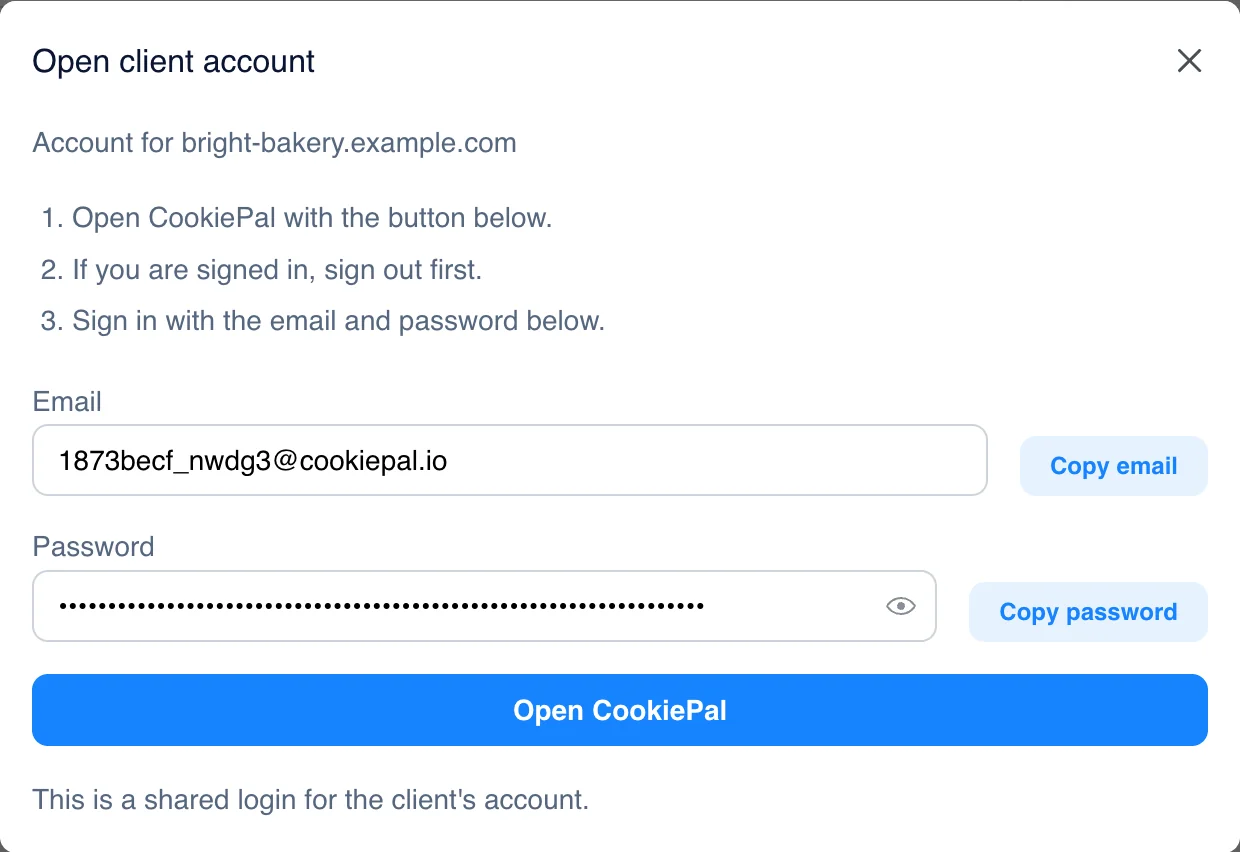
Ikkunassa näkyvät asiakkaan tilin sähköpostiosoite ja salasana.
1. Kopioi sähköpostiosoite ja salasana.
2. Napsauta "Avaa CookiePal".
3. Jos olet jo kirjautuneena CookiePal-palveluun, kirjaudu ensin ulos.
4. Kirjaudu sisään kopioimillasi tiedoilla.
Nämä ovat asiakkaan tilin yhteiset kirjautumistiedot, joten pidä ne tiimisi sisällä.
Määritä ja asenna banneri
Olet nyt asiakkaan CookiePal-tilillä. Luo banneri ja asenna se asiakkaan verkkosivustolle asiakkaan alustan asennusohjeen mukaisesti.
Toimistosi hallintapaneelissa verkkotunnuksen Evästebanneri-tila muuttuu tilaan "Odottaa vahvistusta" sillä aikaa, kun tarkistamme sivustoa, ja sen jälkeen tilaan "Käytössä".